
Первый мобильный оператор Абхазии


Настройки

Контактный центр
+7 940 999 99 99Настройки Интернета на смартфоне (планшете) для iOS, Android и Windows Phone
Интернет в Вашем телефонеДля доступа к Интернету включите передачу данных:
- iOS: Настройки → Сотовая связь → Голос и данные → 2G/3G/4G(LTE).
- Android: Настройки → Беспроводные сети → Мобильная сеть.
- Windows Phone: Настройки → Передача данных.
Настройки Интернета на смартфоне или планшете вручную:
1. Зайдите в настройки:
- iOS: Настройки → Сотовая связь → Сотовая сеть передачи данных.
- Android: Настройки → Беспроводные сети → Мобильная сеть → Точки доступа (APN).
- Windows Phone: Настройки → Передача данных → Добавить точку интернет-доступа.
2. Введите данные:
Типовые настройки*:
- Название профиля/Profile name: AquaInternet
- APN: internet
- Имя пользователя / Username / Login: пустое поле
- Пароль / Password / Pass: пустое поле
- Тип APN: default
* Названия и число настроек зависят от модели Вашего сотового телефона.
Примечание:
Для пользования Интернетом в сети 4G(LTE) Вам необходимо в настройках точки доступа изменить поле "APN", прописав значение - lte
Доступ к сети 4G(LTE) на данных тарифных планах предоставляется автоматически при условиях:
- наличие у абонента мобильного устройства, поддерживающего сеть 4G(LTE);
- наличие у абонента USIM-карты (SIM-карты, поддерживающей сеть 4G(LTE);
- нахождение абонента в зоне действия сети 4G(LTE)
- наличие корректных настроек Интернета.
Приложение Aquafon
Установите мобильное приложение Aquafon — это бесплатный и удобный способ управлять своими услугами связи. С его помощью легко проверить и пополнить баланс, сменить тариф, подключить дополнительные услуги и опции.
- Android
- iOS
-

Отсканируйте камерой смартфона QR‑код.
-
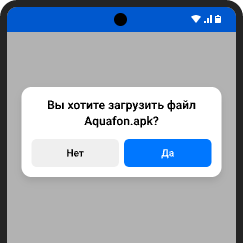
Загрузите файл на ваш смартфон. Нажмите «Да», если поступит запрос.
-
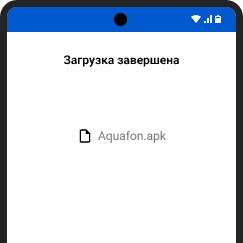
Нажмите на скачанный файл, чтобы запустить установку приложения.
-
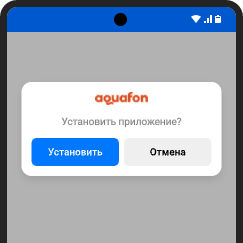
Нажмите «Установить». Если смартфон запросит разрешение — выдайте его, нажав «Разрешить из этого источника».
-
Готово
Заходите в приложение и управляйте своим номером и услугами.
-
Скачать
Нажмите кнопку «Скачать» — начнется загрузка файла на ваш смартфон. Нажмите «Да», если поступит запрос.
-
Скачать
Нажмите на скачанный файл, чтобы запустить установку приложения.
-
Скачать
Нажмите «Установить». Если смартфон запросит разрешение — выдайте его, нажав «Разрешить из этого источника».
-
Скачать
Дождитесь установки. Заходите в приложение и правляйте своим номером и услугами.
-

Отсканируйте QR‑код — откроется страница приложения в App Store.
-
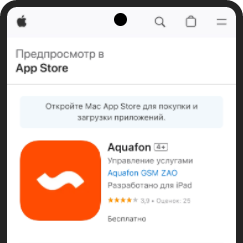
Нажмите кнопку Загрузить.
-
Дождитесь окончания загрузки и войдите в приложение Aquafon.
-
Готово
Заходите в приложение и управляйте своим номером и услугами.
-
Начать установку
Нажмите кнопку ниже — откроется страница приложения в App Store.
-
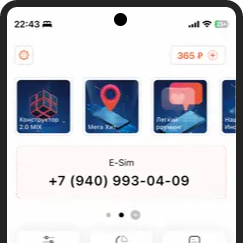 Начать установку
Нажмите кнопку «Загрузить».
-
Начать установку
Дождитесь окончания загрузки. Заходите в приложение и управляйте своим номером и услугами.